
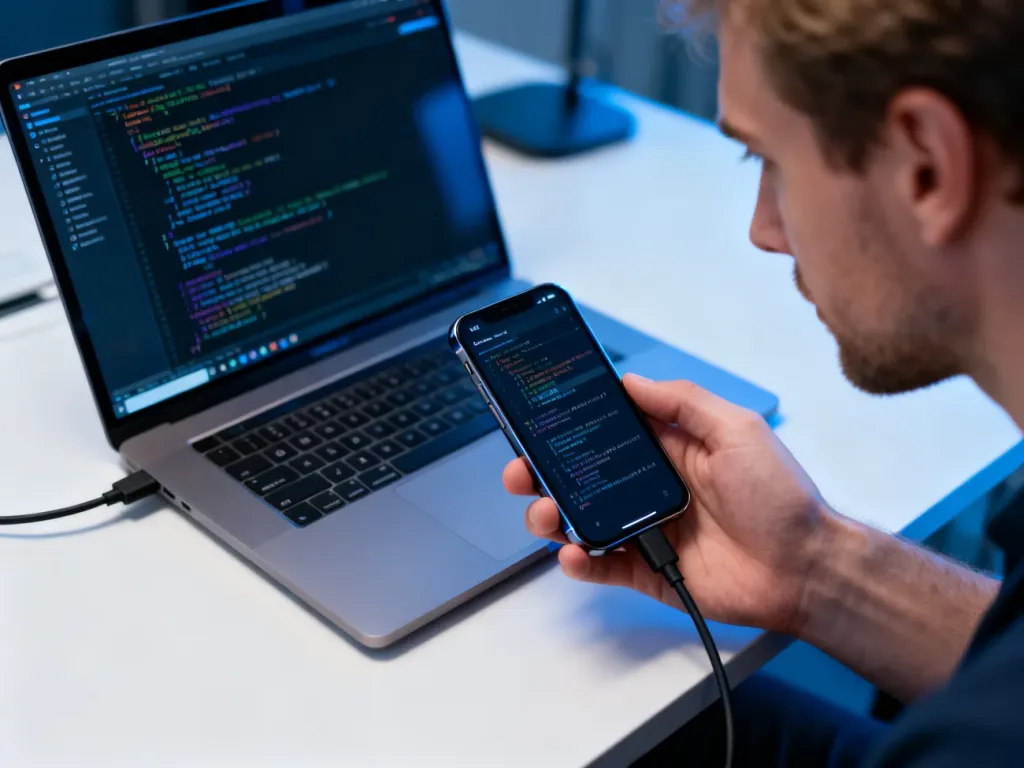
Tryb Fastboot to specjalny tryb diagnostyczny w smartfonach z Androidem, który pozwala na komunikację z komputerem i modyfikację oprogramowania telefonu. W większości przypadków, gdy włączy się przypadkowo, wystarczy dłużej przytrzymać przycisk zasilania, aby wrócić do normalnej pracy systemu. Jeśli chcesz dokładnie zrozumieć, co oznacza napis „Fastboot”, kiedy się pojawia i jak bezpiecznie z niego korzystać, przeczytaj dalszą część artykułu.
Fastboot – co to jest w telefonie z Androidem?
W smartfonach z systemem Android producenci umieszczają kilka specjalnych trybów uruchamiania, które nie są widoczne na co dzień. Fastboot jest jednym z nich – to tryb szybkiego rozruchu, który startuje jeszcze przed pełnym załadowaniem systemu. Działa niezależnie od zwykłego interfejsu, więc można z niego korzystać nawet wtedy, gdy telefon nie chce się normalnie włączyć.
Po wejściu w ten tryb urządzenie nasłuchuje komend wysyłanych z komputera przez USB. Dzięki temu komputer może bezpośrednio zapisywać dane w pamięci flash telefonu, np. wgrywać obraz systemu, partycję recovery albo boot. Tryb nie jest aplikacją ani ustawieniem w menu – to część niskopoziomowego oprogramowania związanego z bootloaderem.
W telefonach Xiaomi (oraz POCO i Redmi) Fastboot ma charakterystyczny wygląd – na ekranie widać napis „FASTBOOT”, zwykle z grafiką królika naprawiającego robota. W innych markach pojawia się po prostu tekstowy ekran z informacją o trybie. Niezależnie od szaty graficznej zasada działania pozostaje taka sama.
Fastboot to tryb diagnostyczny uruchamiany przed Androidem, który pozwala komputerowi bezpośrednio modyfikować pamięć systemową telefonu.
Do czego służy Fastboot?
Ten tryb projektowano z myślą o serwisach i programistach, ale użytkownik domowy też może na nim skorzystać w sytuacjach awaryjnych. Najważniejsze zastosowania to praca z obrazami systemu i naprawa telefonu, który utknął przy starcie. Jednocześnie każde poważniejsze działanie w tym stanie niesie ryzyko utraty danych, więc warto przygotować kopię zapasową zawartości urządzenia.
Odblokowanie bootloadera
Bootloader to program startowy – inicjuje podzespoły i decyduje, który system uruchomić. Gdy jest zablokowany, pozwala uruchomić tylko oryginalne oprogramowanie producenta. W stanie Fastboot można wykonać polecenia odblokowujące ten element, co otwiera drogę do instalacji modyfikowanych ROM-ów, zmiany recovery czy rootowania telefonu.
Odblokowanie bootloadera zwykle kasuje pamięć użytkownika. Producent przygotował to w ten sposób, aby chronić dane przed nieautoryzowanym dostępem. Dlatego każdy, kto planuje „odblokowanie”, najpierw robi backup – lokalny lub w chmurze.
Instalacja lub naprawa systemu
Gdy telefon wpadnie w tzw. bootloop – w kółko pokazuje logo i restartuje się – normalne opcje resetu często są niedostępne. Wtedy ratunkiem może być Fastboot, bo pozwala wgrać od nowa obraz systemu. Używa się do tego komputerowego zestawu narzędzi SDK Platform Tools, który zawiera program fastboot dla wiersza poleceń.
W praktyce proces wygląda tak: wprowadzasz telefon w tryb Fastboot, podłączasz kabel USB, z poziomu komputera wydajesz komendy flashujące wybrane partycje (np. „system”, „boot”, „recovery”), a na końcu uruchamiasz urządzenie ponownie. Po poprawnym wgraniu obrazów Android ładuje się jak po świeżej instalacji.
Rootowanie i modyfikacje systemowe
Dla osób, które chcą mieć pełne uprawnienia administratora, Fastboot jest jednym z etapów pracy. Z jego poziomu można wgrać zmodyfikowane recovery, obraz systemu z już zintegrowanym rootem albo samodzielne paczki z uprawnieniami roota. Taka ingerencja pozwala usuwać aplikacje systemowe, zmieniać wygląd interfejsu albo instalować narzędzia wymagające dostępu do całego systemu.
Trzeba jednak pamiętać, że głęboka modyfikacja oprogramowania może naruszać warunki gwarancji oraz narazić dane na ataki, jeśli użytkownik nie zachowa ostrożności. W 2026 roku wielu producentów informuje wprost, że odblokowanie bootloadera odbywa się na ryzyko właściciela telefonu.
Reset i diagnostyka
Fastboot umożliwia też podstawowe działania, takie jak zainicjowanie przywracania ustawień fabrycznych czy przejście do trybu recovery. Deweloperzy i serwisanci używają go również do zbierania logów, sprawdzania, czy komputer w ogóle widzi urządzenie oraz testowania, czy pamięć flash reaguje na zapis. W prostych przypadkach samo wejście i wyjście z trybu bywa formą „głębszego” restartu systemu.
Jak włączyć Fastboot?
Większość osób uruchamia ten tryb przypadkowo – kombinacją fizycznych przycisków. Świadome włączenie wymaga tych samych kroków, tylko wykonanych z premedytacją. W drugiej kolejności można posłużyć się komputerem i narzędziem ADB, które ma specjalną komendę do przełączenia telefonu w stan ładowania rozruchowego.
Kombinacja przycisków na obudowie
Najczęstsza metoda wejścia w Fastboot nie wymaga żadnego oprogramowania na komputerze. W smartfonach Xiaomi wygląda to zwykle tak:
W standardowej sytuacji sekwencja wygląda następująco:
- wyłącz telefon całkowicie, aż ekran zrobi się zupełnie czarny,
- wciśnij jednocześnie przycisk zasilania i klawisz zmniejszania głośności,
- przytrzymaj je około 10–15 sekund, aż pojawi się ekran Fastboot,
- zwolnij oba przyciski, gdy zobaczysz napis lub grafikę trybu.
Ta sama kombinacja potrafi uruchomić tryb w kieszeni lub torbie, jeśli etui mocno naciska na boki urządzenia. Zdarza się również, że uszkodzony klawisz głośności „wisi” wciśnięty i wtedy telefon automatycznie startuje w Fastboocie przy każdym włączeniu.
Uruchomienie przez ADB z komputera
Drugi sposób przydaje się, gdy ekran jeszcze działa, ale menu systemu nie pozwala już na bezpieczne operacje. Wtedy korzysta się z narzędzia ADB z pakietu SDK Platform Tools. To konsolowy program, który komunikuje się z telefonem po USB i wysyła do niego polecenia tekstowe.
Aby użyć tej metody, trzeba wcześniej włączyć w Androidzie debugowanie USB w opcjach programistycznych. Gdy komputer widzi urządzenie, w terminalu wydaje się komendę „adb reboot bootloader”. Narzędzie ADB wysyła sygnał, a telefon natychmiast przerywa normalną pracę, restartuje się i wchodzi w Fastboot. Ten sposób wybierają głównie osoby, które regularnie modyfikują oprogramowanie lub naprawiają kilka urządzeń z rzędu.
Jak wyłączyć Fastboot?
Widok robota, królika czy samego napisu „FASTBOOT” potrafi przestraszyć, ale w większości przypadków wyjście z tego trybu jest banalne. System Android nie ładuje się w całości, więc trzeba wymusić twardszy restart. Pomocny bywa też komputer, który wyśle polecenie opuszczenia trybu diagnostycznego.
Przytrzymanie przycisku zasilania
Najprostsza metoda to coś w rodzaju małego hard restartu. Gdy telefon stoi w Fastboocie, ekran się nie zmienia, a dotyk nie reaguje, wykonaj taką czynność:
W podstawowym scenariuszu działa następująca sekwencja:
- wciśnij i trzymaj przycisk zasilania bez przerwy przez 10–15 sekund,
- poczekaj, aż ekran zgaśnie i pojawi się logo producenta,
- jeśli nie zareaguje za pierwszym razem, powtórz i wydłuż czas przytrzymania do około 30 sekund,
- po ponownym starcie telefon powinien przejść do normalnego systemu.
Takie wymuszone wyłączenie to forma Hard restartu – natychmiast przerywa wszystkie procesy. W większości modeli nie powoduje utraty danych, ale kasuje zawartość pamięci RAM i zamknięte zostają wszystkie aplikacje.
Wyjście komendą fastboot reboot
Jeśli długi przytrzymanie zasilania nic nie daje, można spróbować wyprowadzić urządzenie z trybu przez komputer. Wymagany jest wtedy zainstalowany pakiet SDK Platform Tools, który zawiera klienta fastboot. Gdy podłączysz telefon kablem USB i komputer wykryje go na liście urządzeń, pozostaje jedno krótkie polecenie.
W terminalu wpisujesz „fastboot reboot” i zatwierdzasz. Telefon odbiera komendę, kończy tryb diagnostyczny i sam uruchamia się ponownie. Ten sposób bywa niezastąpiony, gdy przycisk zasilania jest uszkodzony lub zawieszony i nie reaguje na przytrzymywanie.
Rozładowanie baterii i inne sytuacje awaryjne
Zdarza się, że urządzenie uparcie wraca do Fastboota przy każdym włączeniu. Jeżeli komputer nie widzi go poprawnie, a kombinacja przycisków nie pomaga, można pozwolić, by akumulator rozładował się do zera. Po kilku godzinach podłączasz ładowarkę i próbujesz włączyć telefon – często po takim „zimnym starcie” uruchamia się już standardowo.
Jeżeli po rozładowaniu i próbach restartu telefon wciąż startuje tylko do Fastboot, prawdopodobnie problem dotyczy już samego systemu lub uszkodzonego przycisku i wymaga interwencji serwisu.
Kiedy Fastboot jest przydatny, a kiedy lepiej go unikać?
Nie każdy użytkownik musi kiedykolwiek świadomie uruchamiać ten tryb. Dla wielu osób będzie to tylko „dziwny ekran”, który czasem pojawi się po przypadkowym wciśnięciu klawiszy. Są jednak sytuacje, w których znajomość Fastboota realnie ratuje telefon – zwłaszcza gdy system nie startuje, restart wisi na logo lub potrzebna jest pełna reinstalacja Androida.
Tryb pomaga między innymi wtedy, gdy chcesz usunąć uporczywe błędy systemowe, odblokować bootloader na urządzeniu Xiaomi w celu zmiany ROM-u, a także przywrócić telefon po nieudanej aktualizacji. W lżejszych problemach wystarcza czasem sam Hard restart – wejście w Fastboot i wyjście z niego powoduje wczytanie systemu od nowa do pamięci, co usuwa drobne zawieszenia aplikacji.
Zwykły użytkownik powinien jednak omijać takie operacje jak flashowanie partycji, odblokowywanie bootloadera czy wgrywanie nieoficjalnych obrazów, jeśli nie czuje się pewnie z wierszem poleceń. Jedno źle wpisane polecenie fastboot potrafi skasować całą zawartość pamięci telefonu albo uszkodzić system tak, że bez serwisu się nie obejdzie.
Fastboot sam w sobie nie jest groźny – to tylko narzędzie. Ryzyko pojawia się dopiero wtedy, gdy z jego poziomu wykonujesz komendy, których działania do końca nie rozumiesz. W codziennym użytkowaniu wiedza o tym, jak wejść w tryb i jak z niego wyjść długim przytrzymaniem zasilania, zwykle w zupełności wystarcza.
FAQ – najczęściej zadawane pytania
Czym jest tryb Fastboot w telefonie z Androidem?
To specjalny tryb uruchamiania działający przed startem systemu, który pozwala na komunikację komputera z pamięcią telefonu i wykonywanie niskopoziomowych zmian.
Jak wejść w tryb Fastboot za pomocą przycisków?
Zazwyczaj wyłącza się telefon, a następnie przytrzymuje jednocześnie przycisk zasilania i zmniejszania głośności przez około 10–15 sekund, aż pojawi ekran trybu.
Jak można uruchomić Fastboot z komputera?
Po włączeniu debugowania USB używa się narzędzia ADB z pakietu SDK Platform Tools i polecenia adb reboot bootloader, które przełączy telefon do Fastboota.
Jak opuścić tryb Fastboot, jeśli ekran nie reaguje?
Najprościej przytrzymać przycisk zasilania przez 10–30 sekund, aż urządzenie się zrestartuje; alternatywnie można podłączyć telefon do komputera i użyć polecenia fastboot reboot.
Do czego służy Fastboot i kto powinien z niego korzystać?
Służy do wgrywania obrazów systemu, naprawy urządzeń, odblokowywania bootloadera i instalowania zmodyfikowanego oprogramowania; przydatny jest dla serwisów i zaawansowanych użytkowników.
Czy odblokowanie bootloadera w Fastboocie usuwa dane?
Tak — proces odblokowania zazwyczaj czyści pamięć użytkownika, dlatego producenci zalecają wykonanie kopii zapasowej przed operacją.
Co zrobić, gdy telefon ciągle wchodzi do Fastboota i normalnie się nie uruchamia?
Jeśli kombinacje przycisków i komendy z komputera nie pomagają, można rozładować baterię i ponownie spróbować uruchomić, a w przypadku dalszych problemów skontaktować się z serwisem.

