
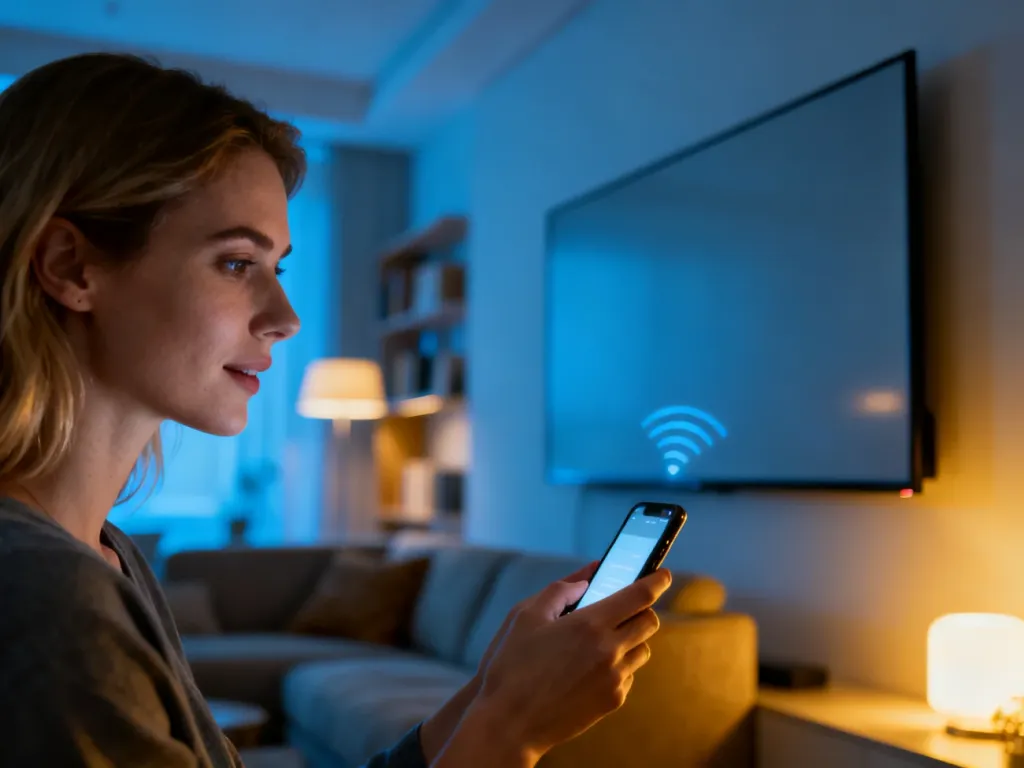
AirPlay to system Apple, który pozwala bezprzewodowo przesyłać muzykę, filmy, zdjęcia i obraz ekranu z iPhone’a, iPada lub Maca na telewizor, Apple TV czy głośniki w tej samej sieci Wi‑Fi. Działa prosto – wybierasz ikonę AirPlay, wskazujesz odbiornik i treść od razu pojawia się na dużym ekranie lub w głośnikach. Dzięki temu zamieniasz telefon w pilota, a telewizor lub głośniki w centrum domowej rozrywki. Chcesz wykorzystać to u siebie – zobacz, jak działa AirPlay krok po kroku.
Co to jest AirPlay?
AirPlay to technologia bezprzewodowego strumieniowania stworzona przez Apple, która łączy urządzenia w jednej sieci domowej i pozwala przesyłać dźwięk, wideo, zdjęcia oraz klonować ekran. Źródłem sygnału jest zwykle iPhone, iPad lub Mac, a odbiornikiem Apple TV, kompatybilny Smart TV albo głośnik obsługujący ten standard. Całość wykorzystuje domową sieć Wi‑Fi, więc nie potrzebujesz żadnych kabli HDMI czy adapterów.
Rozwiązanie działa lokalnie – dane nie wychodzą poza twoją sieć, co zmniejsza opóźnienia i poprawia komfort oglądania. Strumieniujesz film z aplikacji, udostępniasz zdjęcia z wakacji albo przenosisz prezentację na telewizor w sali konferencyjnej, a sterowanie zostaje w twoim telefonie. Dla wielu osób to dziś podstawowy sposób korzystania z multimediów w domu.
AirPlay pozwala zamienić iPhone’a w pilota, a telewizor z obsługą tego standardu w domowy ekran kina, bez żadnego przewodu między tymi urządzeniami.
Jak działa AirPlay i AirPlay 2?
Cały mechanizm opiera się na współdziałaniu protokołu AirPlay z siecią Wi‑Fi, w której pracują jednocześnie nadajnik i odbiornik. Urządzenie źródłowe – na przykład iPhone – kompresuje obraz lub dźwięk i wysyła go w pakietach przez lokalną sieć do telewizora albo Apple TV. Odbiornik dekoduje strumień, dodaje własne buforowanie i odtwarza treść w czasie zbliżonym do rzeczywistego.
W torze transmisji celowo występuje niewielkie, niemal niewidoczne opóźnienie. Ten bufor chroni przed przycięciami odtwarzania przy chwilowych spadkach jakości Wi‑Fi. Gdy sygnał na moment słabnie, telewizor odtwarza dane z bufora, więc obraz nie zatrzymuje się od razu. Z kolei przy klonowaniu ekranu opóźnienie bywa minimalnie większe niż w przypadku samego audio, bo trzeba przesłać więcej informacji w krótkim czasie.
AirPlay 2, wprowadzony w 2018 roku, rozwija te mechanizmy i lepiej zarządza buforowaniem oraz synchronizacją kilku odbiorników. Ulepszony protokół wspiera odtwarzanie multiroom – możesz puścić tę samą muzykę jednocześnie na kilku głośnikach w różnych pomieszczeniach i zachować zgranie w czasie. AirPlay 2 lepiej radzi sobie też z chwilowymi wahaniami przepustowości sieci w typowym mieszkaniu, gdzie pracuje wiele urządzeń naraz.
Jaką rolę pełni sieć Wi‑Fi?
Domowa sieć bezprzewodowa jest warunkiem działania – AirPlay wymaga, aby urządzenia znajdowały się w tej samej sieci Wi‑Fi. iPhone, iPad, Apple TV i Smart TV muszą być połączeni z tym samym routerem, inaczej nie zobaczysz odbiornika na liście dostępnych urządzeń. Wiele problemów z działaniem tej funkcji wynika właśnie z pracy na różnych sieciach, np. gdy telewizor korzysta z pasma 2,4 GHz, a telefon z sieci gościnnej.
Stabilne Wi‑Fi o dobrej przepustowości zmniejsza ryzyko przerw w odtwarzaniu. Dla wideo w wysokiej rozdzielczości (np. 4K) warto mieć szybkie łącze wewnętrzne i możliwie mocny sygnał w miejscu, gdzie stoi telewizor. Router ustawiony w centralnej części mieszkania i ograniczenie liczby ścian między nim a odbiornikiem znacząco poprawiają komfort korzystania z AirPlay.
Czym różni się AirPlay od AirPlay 2?
W podstawowej wersji AirPlay pozwalał przesyłać wideo, muzykę i zdjęcia na jedno urządzenie odbiorcze. Ulepszony AirPlay 2 wprowadził szereg usprawnień ważnych dla codziennego użytkowania. Najważniejsze zmiany dotyczą obsługi wielu głośników, wydajniejszego buforowania i ściślejszej integracji z ekosystemem Apple, w tym z HomePodem czy systemem sterowania domem.
AirPlay 2 lepiej trzyma synchronizację między kilkoma odbiornikami – na przykład dwoma głośnikami w różnych pokojach. Dzięki temu w całym mieszkaniu słyszysz ten sam fragment utworu w tym samym momencie. Do tego dochodzi stabilniejsze działanie przy przełączaniu źródeł, pauzowaniu i wznowieniu odtwarzania z poziomu różnych urządzeń w tej samej sieci.
Jak korzystać z AirPlay na iPhonie lub iPadzie?
Żeby przesyłanie zadziałało, najpierw musisz mieć przygotowane środowisko. iPhone lub iPad, Apple TV, Smart TV z obsługą AirPlay oraz ewentualnie Mac muszą być podłączone do tej samej sieci Wi‑Fi. W dodatku telewizor powinien mieć włączoną obsługę tego standardu w ustawieniach, a Apple TV – działać w roli odbiornika.
Jak strumieniować wideo i zdjęcia?
Gdy masz już wszystkie urządzenia w jednej sieci, możesz przejść do samego strumieniowania. Najczęściej robisz to w aplikacji, z której odtwarzasz treść – może to być serwis VOD, odtwarzacz wideo albo aplikacja Zdjęcia. Ikona AirPlay pojawia się zwykle w okolicach przycisków odtwarzania lub udostępniania i ma kształt ekranu z trójkątem u dołu.
Typowa procedura wygląda tak: uruchamiasz film na iPhonie, dotykasz przycisku udostępniania lub ikonki AirPlay, a następnie z listy wybierasz telewizor lub Apple TV. Po kilku sekundach obraz przenosi się na większy ekran, a telefon zamienia się w pilota. Do zatrzymania strumieniowania używasz tej samej ikony – wystarczy wskazać z powrotem iPhone’a lub iPada jako miejsce odtwarzania.
Jeśli aplikacja wideo nie pokazuje ikony AirPlay, warto sprawdzić w App Store na Apple TV, czy jej wersja dla telewizora jest dostępna jako osobna aplikacja.
Jak włączyć klonowanie ekranu?
Klonowanie ekranu to funkcja, która nie przesyła pojedynczej treści, ale cały obraz z iPhone’a lub iPada na telewizor lub Maca. Dobrze sprawdza się przy prezentacjach, pokazach zdjęć, grach oraz wszędzie tam, gdzie chcesz, by widzowie widzieli dokładnie to samo, co na twoim ekranie. Funkcja ta realizuje się właśnie z użyciem AirPlay, a obsługa odbywa się z poziomu centrum sterowania.
Na iPhonie X i nowszych oraz na iPadzie z iPadOS 13 lub nowszym otwierasz centrum sterowania gestem z prawego górnego rogu ekranu. Na starszych modelach przesuwasz w górę od dolnej krawędzi. Potem dotykasz kafelka „Klonowanie ekranu”, wybierasz na liście telewizor lub Maca i – jeśli to wymagane – wpisujesz kod wyświetlony na dużym ekranie. Zakończenie klonowania odbywa się w tym samym miejscu, przez wybranie opcji „Zakończ klonowanie” albo użycie przycisku Menu na pilocie Apple TV.
Jak działają ustawienia AirPlay automatycznie?
W iOS i iPadOS możesz ustawić, w jaki sposób system ma proponować połączenia z odbiornikami. Służy do tego opcja AirPlay automatycznie, widoczna w ustawieniach Ogólne – AirPlay i Continuity. To właśnie ona decyduje, czy urządzenie ma jedynie pokazywać możliwe odbiorniki, czy też próbować łączyć się z nimi samo.
Do wyboru masz trzy poziomy działania tej funkcji: „Nigdy”, „Zapytaj” oraz „Automatycznie”. Każde ustawienie ma inny wpływ na codzienne używanie AirPlay, zwłaszcza w domu, gdzie korzystasz z kilku telewizorów lub głośników jednocześnie. Dobrze dobrany tryb zmniejsza liczbę niechcianych połączeń i komunikatów na ekranie.
Jakie tryby oferuje ustawienie AirPlay automatycznie?
Jeżeli włączysz tryb „Nigdy”, żadne połączenie nie zostanie nawiązane bez twojej ręcznej decyzji. Zawsze sam wybierasz odbiornik w aplikacji albo w centrum sterowania, co jest dobrym wyborem w biurach czy salach konferencyjnych. Tryb „Zapytaj” powoduje, że system wyświetla powiadomienie z propozycją połączenia – możesz je zatwierdzić, odrzucić albo zignorować i wskazać inne urządzenie.
Ustawienie „Automatycznie” jest najbardziej wygodne w domowych warunkach. iPhone lub iPad sugeruje połączenia z odbiornikami, które najczęściej wykorzystujesz, na przykład z telewizorem w salonie. Może też sam nawiązać połączenie, gdy wykryje, że odtwarzasz film i znajdujesz się w pobliżu konkretnego telewizora. Jeśli automatyczna propozycja ci nie odpowiada, rozłączasz się jednym stuknięciem w ikonę AirPlay i ręcznie wybierasz inne urządzenie.
Jak działa AirPlay z iCloud i Apple TV?
W przypadku niektórych urządzeń, takich jak Apple TV czy HomePod, dla automatycznych i sugerowanych połączeń ważne jest konto iCloud. Gdy zalogujesz się na Apple TV i na iPhonie na ten sam identyfikator Apple ID, sprzęt rozpoznaje się jako część tej samej konfiguracji domowej. Ułatwia to szybkie łączenie, zwłaszcza jeśli korzystasz z funkcji multiroom lub automatycznych podpowiedzi odbiornika.
Połączenie przez iCloud pomaga też uporządkować listę urządzeń – widzisz w niej nazwy pomieszczeń, które przypisałeś poszczególnym odbiornikom (np. salon, sypialnia). Dzięki temu łatwiej wybierasz właściwy telewizor, gdy w domu działa kilka urządzeń z obsługą AirPlay 2. Ma to znaczenie szczególnie w mieszkaniach, gdzie Apple TV stoi przy każdym większym ekranie.
Jakie urządzenia współpracują z AirPlay?
W 2026 roku wsparcie dla AirPlay i AirPlay 2 jest szeroko obecne w elektronice domowej. Odbiornikami są nie tylko Apple TV, ale też liczne modele Smart TV od popularnych marek, a także soundbary i głośniki Wi‑Fi. Informacji o kompatybilności szukasz w specyfikacji technicznej – producenci często umieszczają logo AirPlay na opakowaniu albo w instrukcji.
Urządzenia źródłowe to telefony i tablety Apple, czyli iPhone i iPad, a także komputery Mac. Z kolei po stronie odbiornika może stać zarówno telewizor z wbudowaną obsługą AirPlay, jak i Apple TV podłączony przewodem HDMI do dowolnego ekranu. W niektórych konfiguracjach rolę odbiornika przejmuje również Mac – wtedy możesz wyświetlać obraz z telefonu bezpośrednio na monitorze komputera.
Jak wypada porównanie odbiorników AirPlay?
Poszczególne typy odbiorników różnią się zastosowaniem i sposobem podłączenia. Proste zestawienie pomaga szybko zobaczyć ich główne cechy:
| Rodzaj urządzenia | Jak łączysz z siecią | Typowe zastosowanie |
| Apple TV | Wi‑Fi lub Ethernet | Odbiór wideo i aplikacji na każdym telewizorze z HDMI |
| Smart TV z AirPlay 2 | Wi‑Fi | Bezpośrednie strumieniowanie na wbudowany system telewizora |
| Głośnik / soundbar z AirPlay | Wi‑Fi | Odtwarzanie muzyki i dźwięku w systemie multiroom |
Jakie ograniczenia warto znać?
Nie wszystkie aplikacje wideo pozwalają na przesyłanie obrazu przez AirPlay. Niektóre serwisy z powodów licencyjnych blokują zewnętrzne odtwarzanie i działają jedynie bezpośrednio na Smart TV lub Apple TV. W takiej sytuacji dobrym rozwiązaniem jest sprawdzenie, czy dana aplikacja ma własną wersję dla telewizora lub czy oferuje logowanie na dużym ekranie przez kod.
Problemem może być też zbyt wolna sieć Wi‑Fi. Jeśli wideo często się zatrzymuje, warto ograniczyć liczbę urządzeń korzystających jednocześnie z sieci, zmienić kanał w routerze albo przełączyć telewizor na połączenie przewodowe Ethernet. Dla samej funkcji AirPlay najważniejsze jest to, by nadajnik i odbiornik widziały się w tej samej sieci – od tego zaczyna się każda diagnostyka kłopotów z połączeniem.
FAQ – najczęściej zadawane pytania
Czym jest AirPlay i do czego służy?
To technologia Apple do bezprzewodowego przesyłania dźwięku, obrazu, zdjęć oraz klonowania ekranu pomiędzy urządzeniami w tej samej sieci domowej. Pozwala użyć iPhone’a lub iPada jako pilota i wyświetlać treści na telewizorze lub głośnikach bez kabli.
Jak działa przesyłanie przez AirPlay?
Urządzenie źródłowe kompresuje sygnał i wysyła go w pakietach przez lokalne Wi‑Fi, a odbiornik dekoduje i buforuje dane przed odtworzeniem. Buforowanie minimalizuje przerwy przy chwilowych spadkach jakości sieci.
Co oferuje AirPlay 2 w porównaniu z wcześniejszą wersją?
AirPlay 2 wprowadza lepsze buforowanie, synchornizację wielu głośników i wsparcie multiroom. Dzięki temu odtwarzanie na kilku urządzeniach jest bardziej zgrane i stabilne.
Czy AirPlay wymaga konkretnej sieci Wi‑Fi?
Tak — wszystkie urządzenia muszą być podłączone do tej samej sieci Wi‑Fi, inaczej odbiornik nie pojawi się na liście. Stabilne i szybkie Wi‑Fi poprawia jakość odtwarzania, zwłaszcza przy wideo w wysokiej rozdzielczości.
Jak włączyć klonowanie ekranu z iPhone’a lub iPada?
Otwórz Centrum sterowania, wybierz opcję „Klonowanie ekranu” i wskaż telewizor lub Maca, a w razie potrzeby wpisz kod wyświetlony na ekranie. Zakończysz to przez tę samą opcję lub przycisk Menu na Apple TV.
Co zrobić, gdy aplikacja wideo nie pokazuje ikony AirPlay?
Sprawdź, czy aplikacja ma wersję dla telewizora w App Store na Apple TV lub czy oferuje logowanie przez kod na dużym ekranie. Niektóre serwisy blokują zewnętrzne przesyłanie z powodów licencyjnych.
Jak działają ustawienia automatycznego łączenia AirPlay?
W ustawieniach można wybrać tryb „Nigdy”, „Zapytaj” lub „Automatycznie”, które decydują o tym, czy iPhone ma proponować lub nawiązywać połączenia samodzielnie. Tryb automatyczny ułatwia użycie w domu, zaś „Nigdy” jest przydatny w środowiskach publicznych lub firmowych.