
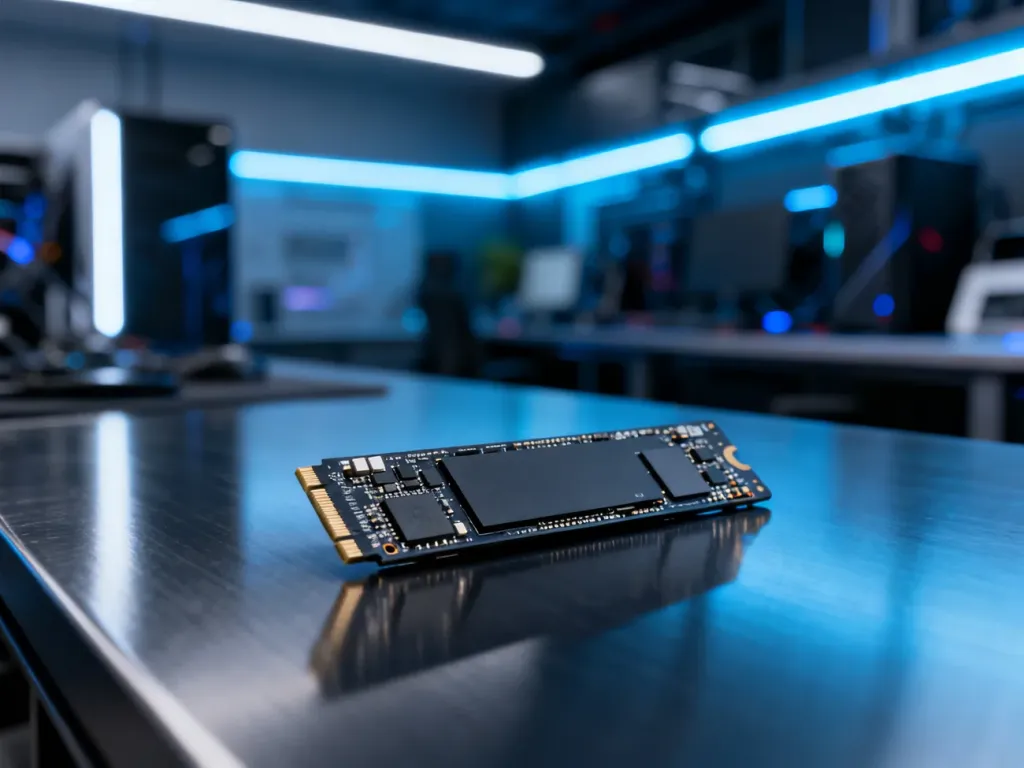
Dysk SSD to nowoczesny nośnik danych, który zamiast talerzy i głowic wykorzystuje pamięć flash NAND, dzięki czemu komputer działa wielokrotnie szybciej niż z tradycyjnym HDD. W praktyce oznacza to błyskawiczny start systemu, szybsze uruchamianie programów i krótsze ekrany ładowania gier. Jeśli w 2026 roku Twój komputer ma jeszcze sam dysk talerzowy, wymiana na SSD jest jednym z najbardziej odczuwalnych „upgrade’ów”. W kolejnych akapitach znajdziesz proste wyjaśnienie jak SSD działa, jakie ma zalety i jaki typ dysku wybrać do Twojego sprzętu.
Dysk SSD – co to jest?
Dysk SSD (Solid State Drive) to nośnik danych bez części ruchomych, zbudowany na bazie kości pamięci NAND flash i układu sterującego, zwanego kontrolerem. Technicznie bliżej mu do pendrive’a niż do klasycznego dysku twardego, tyle że oferuje znacznie wyższą wydajność, większą pojemność i znacznie dłuższą żywotność niż typowy pendrive.
W przeciwieństwie do HDD, który ma talerze magnetyczne obracające się z prędkością np. 5400–7200 obr./min i poruszającą się nad nimi głowicę, SSD przechowuje dane w tranzystorach. Dostęp do informacji jest tu niemal natychmiastowy, bo nie trzeba czekać aż talerz „podsunie” pod głowicę odpowiednie miejsce. Nie występuje też typowe dla HDD „chrobotanie” i wibracje.
Dzięki takiej konstrukcji dyski półprzewodnikowe są mniejsze, lżejsze, zużywają mniej energii i lepiej znoszą wstrząsy. Z tego powodu w nowych laptopach praktycznie standardem w 2026 roku jest SSD o pojemności 500 GB–1 TB, a modele 2 TB stają się coraz częściej spotykane również w sprzęcie domowym.
Dysk SSD różni się od HDD tym, że nie ma talerzy i głowicy – dane trzyma w pamięci flash, więc komputer reaguje znacznie szybciej na każde Twoje kliknięcie.
Jak działa dysk SSD?
Podstawą działania SSD jest nieulotna pamięć NAND flash. Każdy bit informacji (0 lub 1) jest reprezentowany przez ładunek elektryczny „uwięziony” w tzw. bramce pływającej wewnątrz tranzystora. Po odłączeniu zasilania ładunek pozostaje w komórce – dlatego dane nie znikają po wyłączeniu komputera.
W środku znajdziesz kilka kluczowych elementów: kości NAND, kontroler, często pamięć podręczną (cache) i złącze komunikacyjne, np. SATA lub M.2. Kontroler to „mózg” dysku – steruje zapisem i odczytem, rozkłada dane po różnych komórkach, szyfruje je i dba o to, żeby poszczególne fragmenty pamięci zużywały się mniej więcej równomiernie.
Pamięć NAND jest organizowana w wiersze i bloki. Odczyt odbywa się bardzo szerokimi „wierszami”, co zapewnia wysoką prędkość, a kasowanie danych następuje całymi blokami – dlatego SSD nie lubią pracy „na pełno” i wymagają pewnego zapasu wolnego miejsca, by sprawnie przerzucać dane między blokami.
Rola kontrolera i TBW?
Kontroler w SSD zarządza ruchem danych między komputerem a kośćmi NAND flash. Stosuje m.in. algorytmy wear leveling, czyli równomierne rozkładanie zapisów po całej pamięci, by nie „zajechać” pojedynczych komórek. To on odpowiada również za korekcję błędów, buforowanie danych w pamięci cache i obsługę komend systemu (np. TRIM).
W specyfikacjach często pojawia się parametr TBW (Total Bytes Written) – mówi, ile terabajtów danych możesz zapisać na dysku w czasie jego życia zgodnie z gwarancją producenta. Dysk o TBW na poziomie 300 TB oznacza, że producent deklaruje poprawną pracę do momentu, gdy suma wszystkich zapisów osiągnie około 300 terabajtów. W praktyce sporo nośników wytrzymuje więcej, ale TBW daje Ci realny punkt odniesienia i pozwala porównać różne modele.
Jaką rolę odgrywa pamięć NAND?
Typ użytej pamięci NAND_Flash mocno wpływa na trwałość i szybkość SSD. Spotykane są m.in. układy SLC (1 bit na komórkę, nawet do 100 000 cykli P/E), MLC i TLC (3 bity na komórkę, ok. 3000 cykli P/E). Im więcej bitów mieści komórka, tym niższa wytrzymałość pojedynczej komórki, ale niższy koszt za gigabajt.
W nowoczesnych modelach stosuje się także układy 3D, w których warstwy komórek są ustawione „pionowo” – pozwala to zwiększyć pojemność bez drastycznego spadku trwałości. Kontroler – korzystając z danych o stanie komórek – stara się tak rozkładać zapis, by równomiernie wykorzystywać całą strukturę.
Jakie są zalety SSD względem HDD?
Najbardziej odczuwalna różnica po przejściu z HDD na SSD to prędkość działania systemu. System Windows, Linux czy macOS startuje w kilkanaście–kilkadziesiąt sekund, programy biurowe odpalają się w mgnieniu oka, a duże projekty graficzne czy biblioteki zdjęć wczytują się znacznie pewniej. Typowy HDD osiąga około 150 MB/s sekwencyjnego odczytu, podczas gdy nawet tańszy SSD SATA sięga okolic 500–550 MB/s.
Dysk półprzewodnikowy oferuje też dużo niższy czas dostępu – liczony w mikrosekundach, a nie milisekundach jak przy talerzach magnetycznych. To ma ogromne znaczenie przy losowym odczycie wielu małych plików, typowym np. dla pracy systemu operacyjnego czy gier.
W porównaniu z HDD, dysk SSD przyspiesza start systemu, skraca czasy ładowania gier i aplikacji oraz znacząco podnosi komfort pracy na tym samym komputerze.
Odporność i kultura pracy?
Brak ruchomych elementów oznacza lepszą odporność na wstrząsy i upadki – dlatego SSD idealnie nadaje się do laptopów, komputerów przenośnych czy konsol zabieranych w podróż. Uderzenie, które potrafiło uszkodzić talerz w HDD, w SSD zazwyczaj nie robi żadnej szkody danym.
Napęd półprzewodnikowy pracuje też bezgłośnie i zazwyczaj generuje mniej ciepła niż porównywalny HDD. W laptopach przekłada się to na dłuższą pracę na baterii i wyższy komfort – szczególnie gdy urządzenie leży na kolanach podczas pracy czy oglądania filmów.
Czy SSD ma jakieś wady?
Największym minusem pozostaje cena za gigabajt – HDD wciąż wygrywają, jeśli chodzi o tanie przechowywanie ogromnych ilości danych. W 2026 roku dyski SSD 1–2 TB są rozsądnym standardem dla użytkownika domowego, ale jeśli trzymasz archiwum wielu terabajtów materiałów wideo, nośnik talerzowy nadal bywa opłacalny jako „magazyn”.
Trzeba też pamiętać o ograniczonej liczbie cykli zapisu komórek NAND. Dlatego tak ważna jest rola kontrolera i parametr TBW. Przy normalnym domowym użyciu – system, gry, programy, przeglądarka – dobry SSD wytrzymuje wiele lat, ale nie jest to nośnik o nieskończonej żywotności.
Jakie są rodzaje dysków SSD?
SSD można podzielić na dwa sposoby: według typu pamięci i według sposobu podłączenia do komputera. Obie te cechy wpływają na wydajność, cenę i przeznaczenie dysku, więc dobrze je rozumieć przed zakupem.
Jakie typy pamięci NAND wyróżniamy?
Producenci stosują różne odmiany pamięci NAND_Flash. Różnią się one liczbą bitów zapisywanych w jednej komórce i liczbą możliwych cykli zapis/erase:
- SLC – 1 bit na komórkę, do około 100 000 cykli P/E, bardzo szybka i trwała, używana głównie w zastosowaniach serwerowych i przemysłowych, bardzo droga;
- MLC – 2 bity na komórkę, kompromis między ceną a wytrzymałością, rzadziej spotykana w typowych konsumenckich modelach;
- TLC – 3 bity na komórkę, około 3000 cykli P/E, obecnie standard w laptopach i PC, dobra relacja ceny do wydajności;
- QLC – 4 bity na komórkę, wysoka gęstość zapisu i niższa cena za gigabajt, ale niższa trwałość i mniejsza prędkość przy długotrwałym, intensywnym zapisie.
Większość użytkowników biurowych i domowych spokojnie korzysta z SSD na pamięci TLC, a świadomi profesjonaliści sięgają po konstrukcje z wyższym TBW, często oparte na lepszych układach lub dużych zapasach komórek nadmiarowych.
Jakie interfejsy SSD są dziś stosowane?
SSD muszą się jeszcze „dogadać” z płytą główną – do tego służą standardy połączeń. Najważniejsze z nich to:
- SATA – klasyczny interfejs znany z HDD, w przypadku SSD ograniczony do około 600 MB/s. Nadal dobry wybór do starszych komputerów i laptopów bez gniazd M.2;
- M.2 – fizyczna forma wąskiej płytki montowanej na płycie głównej. Może działać w trybie SATA lub wykorzystać linie PCI Express (PCIe 3.0, 4.0, 5.0), co pozwala osiągać kilka tysięcy MB/s;
- PCIe w formie karty rozszerzeń – nośniki montowane bezpośrednio w slocie PCI Express, stosowane głównie w stacjach roboczych i serwerach.
Nowoczesne dyski M.2 z obsługą PCIe 4.0 x4 potrafią osiągać 7000–8000 MB/s sekwencyjnego odczytu, a modele PCIe 5.0 idą jeszcze dalej, choć wymagają wydajnego chłodzenia i nowoczesnej płyty głównej.
| Rodzaj interfejsu | Typowe prędkości odczytu | Typowe zastosowanie |
| SATA SSD 2,5″ | do ok. 550–600 MB/s | Starsze PC i laptopy, tani upgrade |
| M.2 PCIe 3.0 x4 (NVMe) | do ok. 3000–3500 MB/s | Uniwersalne zastosowania, gry, praca biurowa |
| M.2 PCIe 4.0 x4 (NVMe) | do ok. 7000–8000 MB/s | Gracze, twórcy wideo, wymagające aplikacje |
Dlaczego warto mieć dysk SSD w 2026 roku?
Czy rzeczywiście opłaca się inwestować w SSD, jeśli komputer z HDD „jakoś działa”? Różnica w codziennej pracy jest tak duża, że po kilku dniach korzystania z SSD powrót do wyłącznie talerzowego nośnika bywa frustrujący. Nawet kilkuletni laptop z wymienionym dyskiem na półprzewodnikowy dostaje drugie życie i znacznie lepiej radzi sobie z aktualnym oprogramowaniem.
W 2026 roku najbardziej rozsądnym zestawem dla większości użytkowników jest SSD 1 TB jako dysk systemowy i miejsce na programy oraz gry, a w razie potrzeby duży HDD tylko jako „magazyn” do kopii zapasowych, archiwum zdjęć czy wideo. Komputery z samym HDD trafiają dziś głównie do segmentu najtańszego albo służą wyłącznie do przechowywania danych, a nie pracy z nimi na co dzień.
Największy zysk po wymianie HDD na SSD odczujesz nie w benchmarkach, ale w codziennych czynnościach – komputer przestaje „mulić”, a każde zadanie trwa mniej czasu.
Jak dobrać SSD do swojego sprzętu?
Przy wyborze nowego napędu półprzewodnikowego zwróć uwagę na kilka najważniejszych kwestii:
- format i interfejs – czy Twój laptop/PC obsługuje M.2, czy tylko 2,5″ SATA;
- pojemność – w 2026 roku rozsądnym minimum dla systemu i programów jest 500 GB, optymalnie 1 TB lub 2 TB;
- typ połączenia – jeśli płyta główna ma PCIe 4.0, warto sięgnąć po szybki dysk NVMe, starsze konstrukcje skorzystają z PCIe 3.0 lub SATA;
- parametry trwałości – sprawdź TBW i czas międzyawaryjny (MTBF), szczególnie jeśli intensywnie zapisujesz dane.
Do biura lub komputera rodzinnego wystarczy prosty SSD SATA albo umiarkowanie szybki M.2 PCIe 3.0. Gracze i twórcy materiałów wideo zyskają więcej wybierając M.2 PCIe 4.0, który skróci czasy ładowania scen i przyspieszy pracę na dużych projektach.
Co może spowalniać pracę dysku SSD?
Nawet bardzo szybki dysk półprzewodnikowy potrafi działać poniżej oczekiwań, jeśli nie zapewnisz mu odpowiednich warunków pracy. Winny nie zawsze jest sam nośnik – często ograniczeniem staje się reszta konfiguracji albo sposób użytkowania.
Na spadek wydajności SSD najczęściej wpływają:
- zapełnienie powyżej 70–80% – kontroler ma wtedy mniej wolnych bloków do manewru i operacje zapisu trwają dłużej;
- zbyt stary interfejs – np. szybki M.2 NVMe wsadzony w płytę z PCIe 3.0 nie osiągnie deklarowanych wartości z opakowania;
- słabe chłodzenie – nowoczesne SSD PCIe 4.0 i 5.0 nagrzewają się pod obciążeniem; po przekroczeniu określonej temperatury włącza się throttling, czyli celowe spowolnienie, by ochronić kości i kontroler;
- brak aktualnych sterowników lub nieaktywna obsługa komendy TRIM w systemie operacyjnym.
Jeśli masz wrażenie, że Twój napęd działa wolniej niż na początku, dobrze jest najpierw sprawdzić zajętość miejsca, temperatury w czasie obciążenia i wersję sterowników, a dopiero potem podejrzewać poważniejszą awarię.
FAQ – najczęściej zadawane pytania
Czym jest dysk SSD i czym różni się od HDD?
SSD to nośnik bez ruchomych części oparty na pamięci NAND flash, dzięki czemu działa dużo szybciej niż talerzowy HDD. Nie używa wirujących talerzy ani głowicy, więc ma mniejsze opóźnienia i pracuje ciszej.
Jak działa pamięć NAND w dysku SSD?
Dane są przechowywane jako ładunki elektryczne w komórkach tranzystorów, które zachowują stan po odłączeniu zasilania. Odczyt odbywa się szerokimi wierszami, a kasowanie następuje blokami, stąd potrzeba wolnego miejsca na dysku.
Co robi kontroler w SSD i co to jest TBW?
Kontroler zarządza zapisem i odczytem, rozkłada operacje po komórkach i stosuje korekcję błędów oraz cache. TBW to deklarowana przez producenta suma terabajtów, które można zapisać na dysku w okresie gwarancji.
Jakie rodzaje pamięci NAND występują w SSD i co to oznacza dla trwałości?
Mamy SLC, MLC, TLC i QLC różniące się liczbą bitów na komórkę; im więcej bitów, tym niższa liczba cykli zapisu i krótsza żywotność pojedynczej komórki. SLC jest najtrwalsze, a TLC obecnie najczęściej stosowane w komputerach domowych.
Jakie interfejsy SSD są dostępne i które są najszybsze?
Popularne interfejsy to SATA (do ~600 MB/s), M.2 (może działać przez SATA lub PCIe) oraz karty PCIe; najwięcej osiągają dyski M.2 korzystające z PCIe 4.0 lub 5.0. PCIe 4.0 M.2 potrafi osiągać kilka tysięcy MB/s, a PCIe 5.0 jeszcze więcej.
Dlaczego warto wymienić HDD na SSD w 2026 roku?
Przejście na SSD znacząco przyspiesza start systemu i ładowanie programów, co zwiększa komfort pracy codziennej. Dla większości użytkowników optymalnym wyborem jest dysk systemowy 1 TB i ewentualny HDD jako magazyn kopii zapasowych.
Co może powodować spadek wydajności SSD?
Wydajność obniża się przy zapełnieniu powyżej ~70–80%, starym lub wolnym interfejsie, słabym chłodzeniu powodującym throttling oraz braku wsparcia TRIM lub nieaktualnych sterownikach. Najpierw warto sprawdzić zajętość miejsca, temperatury i sterowniki przed podejrzeniem awarii.
Czy SSD są mniej odporne na uszkodzenia mechaniczne niż HDD?
Nie — brak ruchomych elementów sprawia, że SSD lepiej znoszą wstrząsy i upadki niż dyski talerzowe. Dzięki temu są lepszym wyborem do laptopów i urządzeń przenośnych.